ところが、リモートデスクトップには以下のような不都合が出るらしく(UltraVNC - Tiger - PukiWiki)、ちょうどイラストレーターなどを触る仕事なので、UltraVNCを使ってヴァーチャルネットワークコンピューティング(VNC)をしてみようと思い、セットアップしたときの出来事をメモとして書きます。
前提
- UltraVNCのバージョン
- UltraVNC 1.0.9.5(X64 1.0.9.5)
- http://www.uvnc.com:8080/downloads/ultravnc/92-ultravnc-1095.html
- OSのバージョン
- Windows 7 64bit
セットアップ
- UltraVNCのダウンロード、インストール
- UltraVNC 1.0.9.5(X64 1.0.9.5)
http://www.uvnc.com:8080/downloads/ultravnc/92-ultravnc-1095.html - ポート開放
- HGWでパケットフィルタ設定
- 通過、in、TCP、any、any、any、5900-5902
- HGWでポートマッピング設定
- マシンの固定IP、TCP、5900-5902
- ソフトの設定とポート開放で躓きました。GeForceのドライバでディスプレイが1つでも、Windowsでディスプレイが2つ認識されている場合、UltraVNC Serverでは、PrimaryDisplayとSecondaryDisplayを自動で設定し、PrimaryDisplayの情報を共有するポートを5901と自動設定されます。
そこで、ポート開放を念のため5900から5902まで開放し、サーバー側でオートで設定していても問題なく接続できるようにしました。 - UltraVNCの設定
- 以下の画面のように設定しましたのでご参考ください。
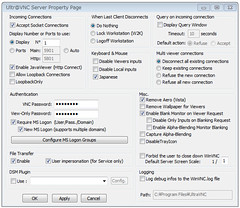
- このとき、Require MS LogonとNew MS Logonにチェックを入れ、Configure MS Logon Groupsで、VNCでログオンするグループの設定を行ってください。これにより、Windowsのログオン情報でVNCのログオンを管理できます。
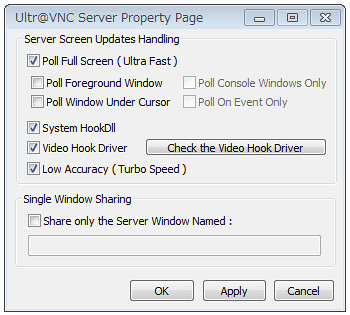
- VideoHookDriver(MirrorDriver)のインストール(上記UltraVNC - Tiger - PukiWikiさんを参照しました)
- デバイスマネージャを開く
- デバイスマネージャーのディスプレイアダプタで、以下のようになっていればインストール済みです。
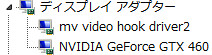
- もしmv video hook driver2がなければ以下を実行
- [操作]->[レガシ ハードウェアの追加]を選択(一覧表示されているデバイスのどこかにフォーカスがあってないと選択肢が表示されないっぽいので注意)
- 適当に進めて[一覧から選択したハードウェアをインストールする(詳細)]を選択
- [すべてのデバイスを表示]を選択して次へ
- [ディスク使用]からファイルの参照先を[(UltraVNCのインストール先)\driver\driver\mv2.inf]を選択
- 最後まで進めてインストール完了
- ちなみに私がデバイスマネージャーを確認せずに上記をやったところ、mv video hook driver2が二つ入ってしまっていたので、一つを削除しました。
- 以上で設定完了です。
- サービスでUltraVNCが実行されるように設定
- スタートメニューから、UltraVNC→UltraVNC Server→Install WinVNC Serviceをクリック
- これにより、ログオフ時でもVNCによる操作が出来るようになります。
- ところが、これの挙動がイマイチ安定しなかったので、私は万が一のためにスタートアップにもUltraVNCServerを入れて、さらにリモートデスクトップでログインできるように設定し、リモートデスクトップでログイン後にUltraVNCを操作できるようにしました(最悪の場合リモートデスクトップからマシンを再起動させてUltraVNCがサービスレベルで起動するようにしています)。
- リモートデスクトップではマシンの再起動がスタートメニューからは選べませんでしたが、Ctrl+Alt+Endで、タスクマネージャーに入る画面を出して、右下のシャットダウンボタンから再起動させることができました。

