ラベル PC移行 の投稿を表示しています。 すべての投稿を表示

2010年12月21日火曜日

Windows7でUltraVNCのセットアップ

メインPCを入れ替えまして、会社から家のマシンにアクセスするために、リモートデスクトップ接続を試みたところ、うまくいきました。
ところが、リモートデスクトップには以下のような不都合が出るらしく(UltraVNC - Tiger - PukiWiki)、ちょうどイラストレーターなどを触る仕事なので、UltraVNCを使ってヴァーチャルネットワークコンピューティング(VNC)をしてみようと思い、セットアップしたときの出来事をメモとして書きます。

前提


セットアップ
  1. UltraVNCのダウンロード、インストール
    1. UltraVNC 1.0.9.5(X64 1.0.9.5)
      http://www.uvnc.com:8080/downloads/ultravnc/92-ultravnc-1095.html
  2. ポート開放
    1. HGWでパケットフィルタ設定
      1. 通過、in、TCP、any、any、any、5900-5902
    2. HGWでポートマッピング設定
      1. マシンの固定IP、TCP、5900-5902
  3. ソフトの設定とポート開放で躓きました。GeForceのドライバでディスプレイが1つでも、Windowsでディスプレイが2つ認識されている場合、UltraVNC Serverでは、PrimaryDisplayとSecondaryDisplayを自動で設定し、PrimaryDisplayの情報を共有するポートを5901と自動設定されます。
    そこで、ポート開放を念のため5900から5902まで開放し、サーバー側でオートで設定していても問題なく接続できるようにしました。
  4. UltraVNCの設定
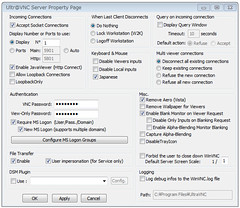
    1. 以下の画面のように設定しましたのでご参考ください。
      1. 688c3c2ea6774296bf3799734e82afb0
        1. このとき、Require MS LogonとNew MS Logonにチェックを入れ、Configure MS Logon Groupsで、VNCでログオンするグループの設定を行ってください。これにより、Windowsのログオン情報でVNCのログオンを管理できます。
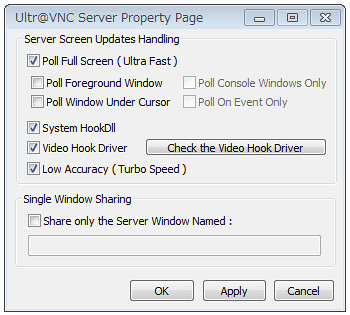
      2. cac86240ed1466612eb1fed4808bd983
    2. VideoHookDriver(MirrorDriver)のインストール(上記UltraVNC - Tiger - PukiWikiさんを参照しました)
      1. デバイスマネージャを開く
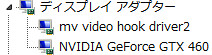
      2. デバイスマネージャーのディスプレイアダプタで、以下のようになっていればインストール済みです。
        34d5ac1eaf21b3393b8707600fecd68d
      3. もしmv video hook driver2がなければ以下を実行
        1. [操作]->[レガシ ハードウェアの追加]を選択(一覧表示されているデバイスのどこかにフォーカスがあってないと選択肢が表示されないっぽいので注意)
        2. 適当に進めて[一覧から選択したハードウェアをインストールする(詳細)]を選択
        3. [すべてのデバイスを表示]を選択して次へ
        4. [ディスク使用]からファイルの参照先を[(UltraVNCのインストール先)\driver\driver\mv2.inf]を選択
        5. 最後まで進めてインストール完了
      4. ちなみに私がデバイスマネージャーを確認せずに上記をやったところ、mv video hook driver2が二つ入ってしまっていたので、一つを削除しました。
    3. 以上で設定完了です。
  5. サービスでUltraVNCが実行されるように設定
    1. スタートメニューから、UltraVNC→UltraVNC Server→Install WinVNC Serviceをクリック
      1. これにより、ログオフ時でもVNCによる操作が出来るようになります。
    2. ところが、これの挙動がイマイチ安定しなかったので、私は万が一のためにスタートアップにもUltraVNCServerを入れて、さらにリモートデスクトップでログインできるように設定し、リモートデスクトップでログイン後にUltraVNCを操作できるようにしました(最悪の場合リモートデスクトップからマシンを再起動させてUltraVNCがサービスレベルで起動するようにしています)。
      1. リモートデスクトップではマシンの再起動がスタートメニューからは選べませんでしたが、Ctrl+Alt+Endで、タスクマネージャーに入る画面を出して、右下のシャットダウンボタンから再起動させることができました。
と今回もいろいろ躓いていますが、上記で、リモートデスクトップとUltraVNCを両方使えるようになり、前エントリーで紹介したWoLの設定とあわせて、遠隔からメインマシンの操作・ファイルのやり取りが出来る環境を構築でき、安心して外から自分の仕事が出来るようになりました。

2010年12月11日土曜日

PC自作およびWindows7 64bitインストールメモ

PCを新調したので、WindowsXPからWindows7にメインマシンを移行したときのメモを書きます。
@2010/12/10~15
マシン構成は、旧マシンについていたHDD3台(C:プログラム系、D:データ系、E:キャッシュ系)のうち、DとEを新マシンにつなげました。iTunesなどで管理していたiTunesフォルダや、XAMPPインストール先はDです。
  1. OSインストール
    1. ユーザーとパスワードを設定
    2. ネットワークは「ホーム」に設定
  2. ドライバ類インストール
    1. LANのドライバがあり、ネットにつながっていたのでまずWindowsアップデートを実行
    2. マザボのDVDからドライバ類をすべてインストール
    3. nVidiaからGTX460のドライバをDL、インストール
  3. 必須ソフトのインストール
    1. EmEditorのインストール
    2. Chromeのインストール
      1. 基本的な設定は、アカウントでChromeの設定を全て同期しているので、フォームのプレフィックスやExtensionを含めて移行できるが、Extensionの設定は移行できないので詳細な設定が必要なExtensionの場合は要注意。
      2. キャッシュフォルダの変更(Explzhのオプションのシェル拡張の詳細設定に、ドラッグアンドドロップでシンボリックリンクを作成する機能が付いているので、Windows7ならこれで作れる!)
        1. キャッシュフォルダ名変更(_Cacheに)
        2. キャッシュフォルダのシンボリックリンク作成
          1. mklink /d "C:\Users\@@ユーザー名@@\AppData\Local\Google\Chrome\User Data\Default\Cache" "E:\programscash\Chrome\Cache"
        3. _Cacheを削除
    3. Explzhをインストール
      1. ダブルクリックで即時解凍されるように設定
        1. 詳細はggr
    4. ImgBurnをインストール
      1. 日本語化
  4. Office2007のインストール
  5. AdobeCS4のインストール
  6. XAMPPのインストール
    1. XAMPPをインストール
    2. hostsを設定
    3. コンフィグ周りの設定ファイルを旧環境から上書き
    4. ImageMagicを旧環境と同じ方法でインストール(xamppのperlにppmインストール)後、
  7. iTunesのインストール(参考:http://nomano.shiwaza.com/tnoma/blog/archives/007359.html
    1. 旧マシンでiTunes関連ファイルの抽出
      1. 音楽に関してはD内で管理していたのでそのまま移行
      2. iTunes Library.itlファイルのあるフォルダをバックアップ
      3. ついでにDVDに曲ファイルを全てバックアップ取った
    2. 新マシンにiTunesをインストール
    3. 一度iTunesを正常起動
    4. 設定から音楽フォルダを指定(Dドライブ)
    5. iTunesを終了
    6. 旧マシンのiTunes Library.itlファイルのあるフォルダでミュージックフォルダ内のiTunesフォルダを置き換え
    7. シフトキーを押しながら起動
    8. ライブラリで、DドライブのiTunesフォルダからライブラリを選択
      1. ライブラリのファイル名[ iTunes Library.itl ]
    9. 同期状況の確認
    10. コンピューターの認証
    11. ストアの情報の同期
    12. 今までダウンロードしたアプリの自動アップデートを有効にするために再度AppStoreからアプリダウンロード(一度iPhoneを抜いて、iPhone上でアプリをなにかアップデート後、再度繋いだところ、ライブラリにAppという項目ができ、iTunes上でアップデートが自動で確認できるようになりました)
      1. アカウントが正しく認証されていれば、購入済みのアプリに関しては無料でダウンロードできる。
      2. 認証が正しいかどうかは、iTunes Storeの右上のアカウントのアドレスから、「アカウント」をクリックして、「購入履歴」ボタンで購入したアプリが載っているか確認すること。
    13. 完了
  8. Dreamweaverの設定
    1. 旧マシンで全サイトの設定を書き出し
    2. 新マシンで全サイトの設定を読み込み
  9. FFFTP(インストーラー無し版)のインストールと設定
    1. 旧マシン上のインストーラーなしプログラムフォルダをDにコピー
    2. 新マシン上でCにコピー